EverTickの使い方
記念日をiPhoneのホーム画面に表示する方法
好きな写真と、あの日からの時間を毎日見る場所に。EverTickのホーム画面ウィジェットは、3つの手順で設定できます。
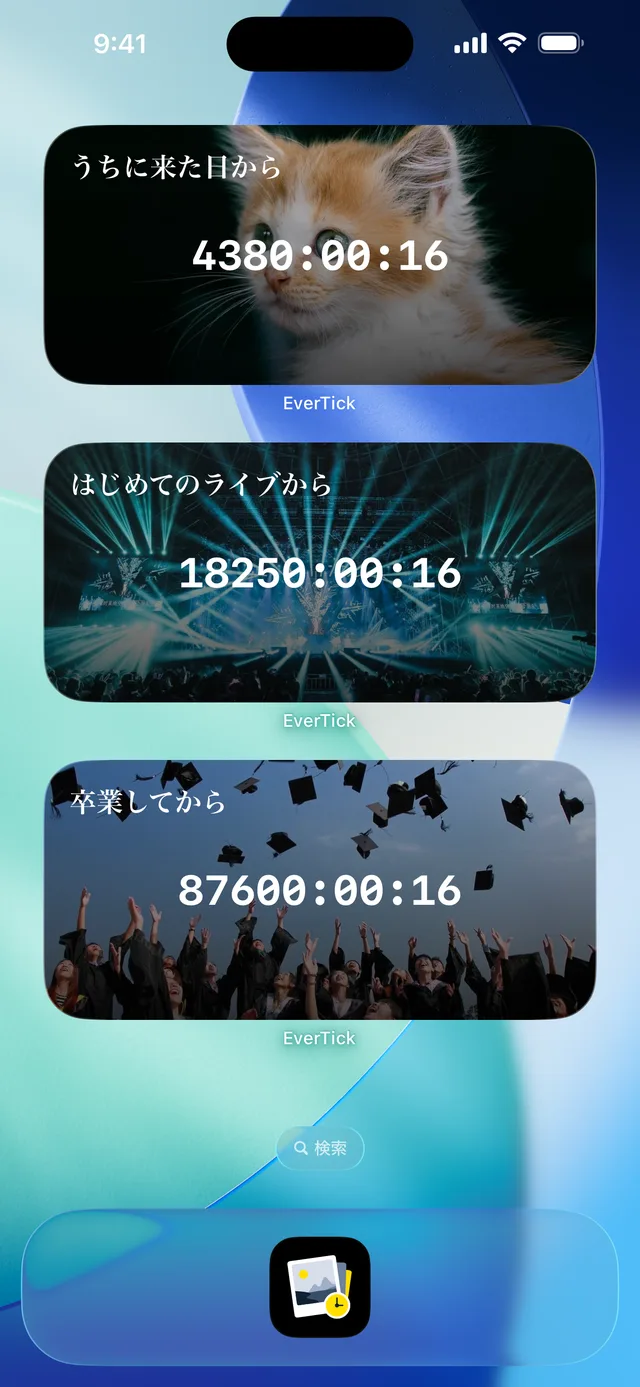
ホーム画面に置くまでの3ステップ
- 01
アルバムを作り、始まりの日を決める
EverTickを開き、アルバム名と写真を設定します。過去の日付から数えるときはRewindを選び、開始日時を確認して作成します。写真に撮影日時がない場合は、自分で日付を選べます。
Rewindでの作成は初回無料。2回目以降はアプリ内のチケットを使います。今日から始めることもできます。
- 02
EverTickのウィジェットを追加する
iPhoneのホーム画面で何もない場所を長押しし、「編集」→「ウィジェットを追加」を選びます。EverTickを検索して好きなサイズを選び、「ウィジェットを追加」をタップします。
iOSのバージョンによっては、「編集」の代わりに「+」が表示されます。
- 03
表示するアルバムを選ぶ
追加したウィジェットを長押しし、「ウィジェットを編集」を開きます。表示したいアルバムを選んでホーム画面へ戻ると、そのアルバムの写真と経過時間が表示されます。
別のアルバムに変えたいときも、同じ操作で選び直せます。
実画面で見る設定の流れ
iPhoneシミュレータの実画面を使った短いガイド。音声なしでも手順を確認できます。サンプル写真はAIで作成した架空の人物です。
動画の内容:完成したホーム画面 → アルバムの作成と開始日の確認 → ウィジェットの追加 → 表示するアルバムの選択方法。詳しい操作は上の3ステップに記載しています。
うまく表示されないときは
EverTickがウィジェット一覧にない
まずEverTickを一度開き、アルバムが表示されることを確認してください。その後、ホーム画面に戻ってウィジェット一覧を開き直します。
「アルバムを選択」と表示される
ウィジェットを長押しして「ウィジェットを編集」を開き、表示したいアルバムを選んでください。
ロック画面にも表示できますか?
このガイドはホーム画面の経過時間ウィジェットの設定方法です。ロック画面のLive Activityは、設定した節目の直前に残り時間を表示する別の機能です。